Manual del Administrador
Accesos y residentes
Finanzas
Comunicación
Configuración y sistema
Referencia
Activa tu cuenta
Tu cuenta de administrador la crea el super-admin de la plataforma con tu email y tu celular — pero sin contraseña. Tú la activas desde la app, validando ambos canales, para garantizar que recibirás las notificaciones de la plataforma y de tu condominio. Solo se hace una vez:
- En la pantalla de inicio de sesión, toca «¿Te invitaron como administrador? Actívate aquí».
- Escribe tu celular. Te llega un código a tu email y otro por SMS.
- Captura ambos códigos y define tu contraseña. Listo: entras directo al Centro de Control.

1. Tu rol como administrador
Como administrador del condominio tienes acceso completo al Centro de Control. Desde ahí controlas:
- Quién es residente (aprobar, rechazar, dar de baja).
- Quién accede al fraccionamiento, con qué método y a qué hora.
- El cobro mensual: cargos, abonos, conciliación bancaria y bloqueo por impago.
- La comunicación masiva con todos los residentes.
- La configuración física del panel: zonas, puertas, lectores, horarios.
- Las credenciales del personal de caseta y vigilancia.
2. Centro de Control
Cuando entras como admin aterrizas en el Centro de Control. Está dividida en tarjetas:
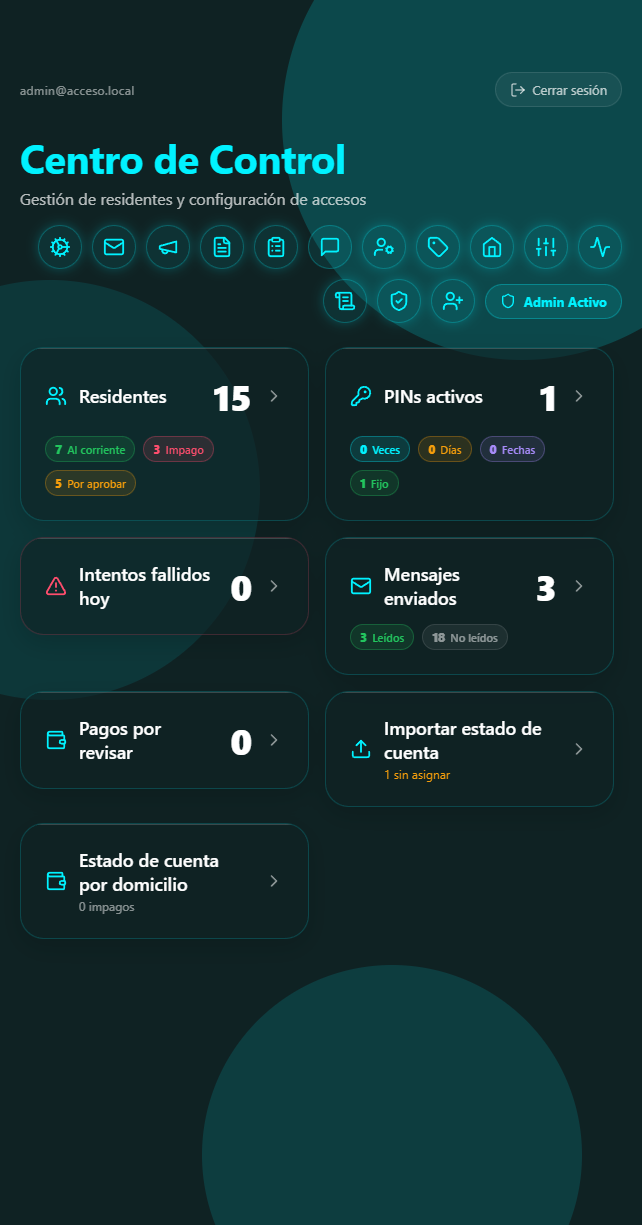
| Tarjeta | Qué muestra |
|---|---|
| Residentes | Total y desglose: al corriente / impago / por aprobar |
| PINs activos | Total con desglose por tipo (X veces, N días, fechas, fijo) |
| Intentos fallidos hoy | Contador en rojo si hay rechazos |
| Mensajes enviados | Últimos 3 comunicados con estadísticas |
| Pagos por revisar | Pagos pendientes de validación (rojo si hay) |
| Importar estado de cuenta | Cuántos depósitos quedaron sin asignar |
| Estado de cuenta por domicilio | Cantidad de impagos del condominio |
| Parámetros del sistema | Atajo a configuración global |
3. Aprobar nuevos residentes
Cuando alguien se registra desde su celular, queda en estado "Pendiente de aprobación".
Flujo recomendado
- Toca "Por aprobar" o entra al Directorio de residentes y filtra por "Pendientes".
- Toca el registro para abrir su detalle.
- Verifica nombre, apellido y domicilio capturado contra tu padrón.
- Asigna su clave de domicilio. Si el domicilio no existe, créalo primero desde el Catálogo de domicilios.
- Toca "Aprobar". El residente recibe notificación y ya puede usar la app.
Si la solicitud es ilegítima, toca "Rechazar". La cuenta queda marcada como rechazada.
4. Directorio de residentes
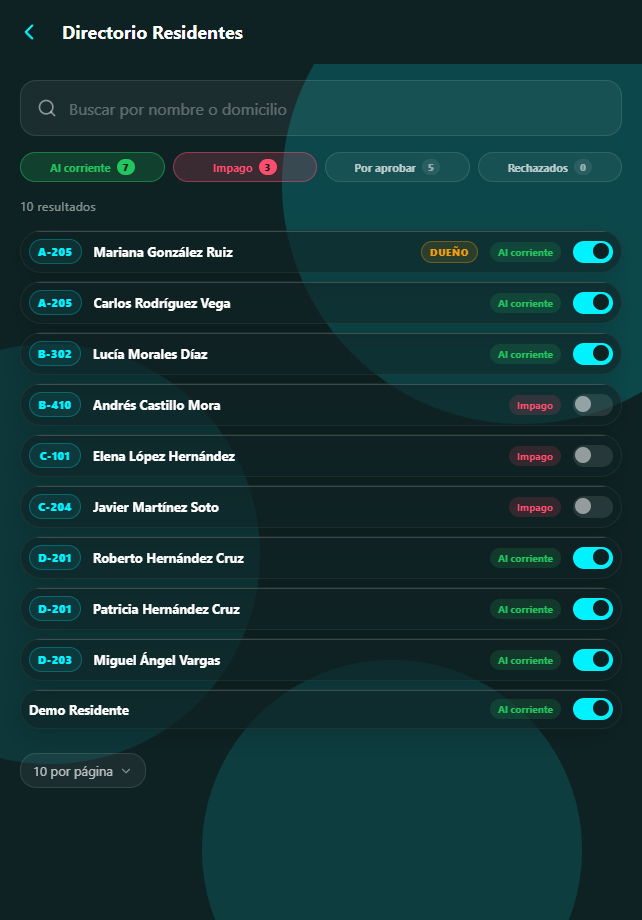
Lista paginada con:
- Filtros por estado: Al corriente / Impago / Por aprobar / Rechazados.
- Filtro por rol: pastilla Dueño 👑 — muestra solo a los dueños de domicilio. No es excluyente con los de estado: se combinan (p. ej. Dueño + Impago = dueños morosos). El número de la pastilla es el total de dueños.
- Búsqueda libre (nombre, apellido, clave de domicilio, correo).
- Paginación 10 / 25 / 50 por página.
5. Detalle de un residente
Tiene secciones colapsables:
5.1. Información personal
Nombre, apellido, correo, teléfono, domicilio (texto libre) y clave de domicilio (la asignas tú). También el código de verificación de 10 caracteres para verificación verbal en caseta.
5.2. Tarjetas RFID
Listado, botón "+ Agregar RFID", interruptor activo/inactivo por tarjeta, botón eliminar.
5.3. PINs activos
Listado de PINs vigentes del residente. Botón 🗑 elimina uno individual. "Eliminar todos los PINs" purga todos los códigos del residente — útil cuando se va de viaje o sospechas que un código se compartió de más.
5.4. Cobertura y pagos
Resumen de servicios activos vinculados al domicilio y monto mensual. Historial de pagos del residente con estado.
6. PINs activos del fraccionamiento
Lista TODOS los PINs vigentes de TODOS los residentes.
- Filtros por tipo: X veces / N días / Fechas / Permanente.
- Búsqueda por código, nombre, clave de domicilio, o residente.
- Acciones: interruptor (activa/desactiva) o 🗑 (elimina con confirmación).
Al tocar la fila ves las últimas marcaciones de ese PIN.
7. Registro de accesos en vivo
Modal accesible desde el Centro de Control. Muestra en tiempo real todos los intentos de acceso al fraccionamiento.
Filtros: estado (✓/✗), origen (multi-selección de plumas y peatonal), búsqueda libre. Actualización automática cada 3 segundos en página 1; registros nuevos llegan con etiqueta "NUEVO".
Columnas: resultado, origen, método (QR / PIN / RFID / Manual), credencial, clave de domicilio, fecha/hora, razón si falló.
8. Catálogos y parámetros
8.1. Catálogo de domicilios
Cada domicilio tiene: clave de domicilio única (ej. "A-205"), dirección estructurada, y fecha de alta (fecha desde la que se cobra mensualidad). Crear / editar / eliminar.
8.2. Catálogo de servicios
Cada servicio: nombre, costo en pesos, meses de cobertura (1 = mensual, 12 = anual, vacío = pago único), interruptor activo, y marca "Mensualidad principal". Uno de los servicios debe estar marcado así — es el que el sistema usa para cargos automáticos y para la cascada del sobrante en conciliación.
8.3. Parámetros del sistema
| Sección | Parámetro | Por defecto |
|---|---|---|
| Límites | Usuarios por domicilio | 5 |
| Límites | RFID por domicilio | 3 |
| Límites | PINs permanentes por domicilio | 2 |
| Ciclo | Días de validez para PINs de "X veces" | 7 |
| Ciclo | Día de inicio de ciclo | 1 |
| Ciclo | Día de corte | 1 |
| Comportamiento | Reactivación automática de RFID al pagar | Encendido |
| Funciones residente | Apertura manual desde app | Encendido |
| Funciones residente | Generar PIN permanente | Encendido |
| Funciones residente | PIN temporal por usos / días / fechas | Encendido |
9. Cobranza
9.1. Importar estado de cuenta
Sube PDF / TXT / CSV del banco. El sistema parsea depósitos y los cruza con las referencias y conceptos que los residentes capturaron desde "Mis pagos". Resultado: X procesados · Y conciliados · Z sin asignar · W duplicados. Los sin asignar se conciliarán manualmente.
9.2. Asignar pago sin identificar
Pantalla más rica del módulo. Tres pasos:
- Elegir residente con filtros (por estado o con la pastilla Dueño 👑) y búsqueda.
- Elegir conceptos del catálogo con controles +/− de cantidad.
- Resumen y sobrante: aparece el total manual y el sobrante (depósito − suma manual).
9.2.1. ¿Qué hacer con el sobrante?
Cuando hay sobrante aparecen dos pastillas:
Opción A: Aplicar a mensualidad (por defecto — cascada)
El sobrante se aplica automáticamente al servicio marcado como "Mensualidad principal", llenando consecutivamente los meses pendientes desde la fecha de inicio de cobro del domicilio. Si después de cubrir lo pendiente sigue habiendo sobrante, sigue prepagando meses futuros.
Cuándo conviene: el residente paga su mensualidad regular.
Bloqueo: si no hay servicio marcado como "Mensualidad principal", esta opción se deshabilita con un mensaje que te dice cómo resolver.
Opción B: Dejar como saldo a favor
El sobrante queda como crédito puro en el estado de cuenta de la clave de domicilio, sin asignarlo a ningún servicio ni periodo. En el próximo ciclo mensual, cuando el sistema genere el cargo, el saldo a favor se descuenta automáticamente.
Cuándo conviene:
- El residente depositó un monto distinto al exacto y no quieres forzarlo a periodos específicos.
- Quieres dejar a favor para una cuota extraordinaria futura.
- No hay "Mensualidad principal" marcada y no quieres bloquear el flujo.
9.3. Pagos por revisar
Pagos que los residentes subieron desde "Mis pagos" con comprobante adjunto. Validar crea el movimiento de abono y reactiva las tarjetas RFID automáticamente si el saldo cruzó a positivo. Rechazar pide motivo y el pago queda como rechazado.
9.4. Estado de cuenta por domicilio
Es la fuente de verdad del saldo de cada domicilio. Lista con filtros (Todos / Al corriente / Impago / Bloqueado). Al tocar un domicilio:
- Saldo actual (verde / rojo según signo) y pastilla de estado.
- Lista de movimientos (cargo / abono) ordenados por fecha.
- + Agregar cargo manual (cuotas extraordinarias, multas, reposición de tarjeta).
- + Agregar abono manual (regalo del condominio, ajustes, efectivo).
- Botón 🗑 por movimiento — eliminación permanente.
- "Ejecutar cargos mensuales ahora" — dispara el cron mensual. Idempotente.
- "Ejecutar bloqueo por impago ahora" — dispara el cron de corte. Idempotente.
10. Comunicación
10.1. Enviar comunicado
Título + cuerpo + adjuntos (imágenes JPG/PNG, PDFs). El sistema entrega a TODOS los residentes aprobados por notificación push, bandeja "Mensajes" en la app, y correo según preferencias del residente.
10.2. Historial
Todos los comunicados enviados con estadísticas de entrega y lectura. Click en uno → detalle con lista paginada de destinatarios y estado (enviado / leído / rebotado).
10.3. Bandeja de comentarios
Mensajes de residentes con categoría (Duda, Felicitación, Mejora, Incidente, Propuesta, Otro). Filtro por leído / no leído. Botón "Responder" abre conversación con el residente.
11. Documentos (biblioteca)
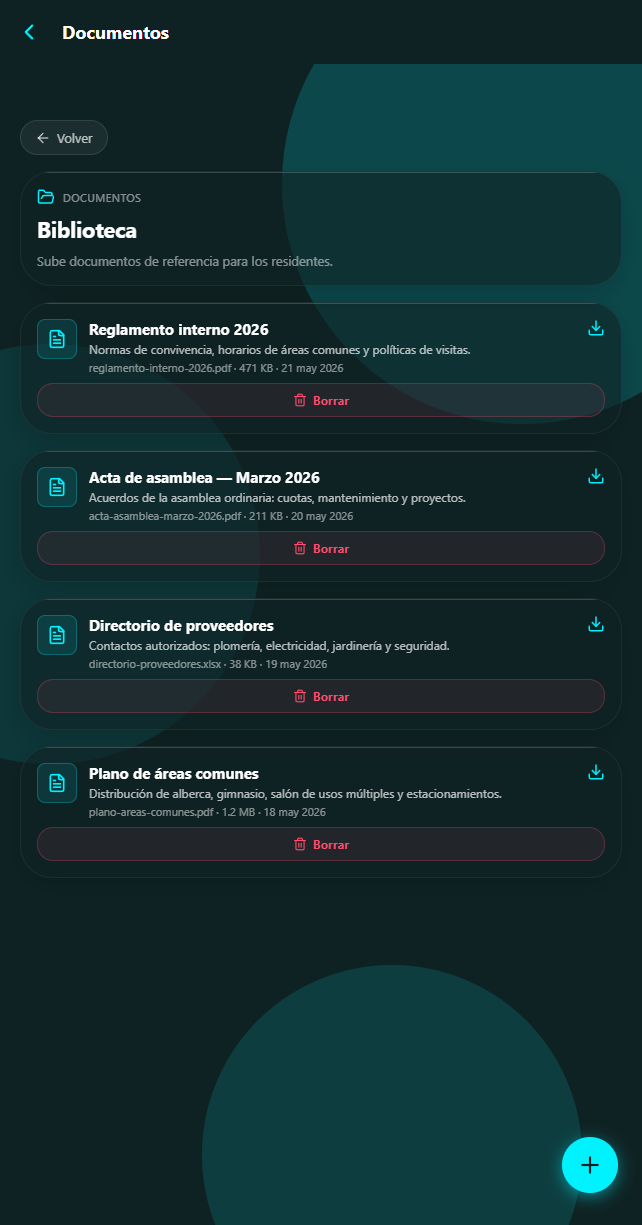
La Biblioteca es donde subes archivos de referencia para todo el condominio: reglamento interno, actas de asamblea, directorio de proveedores, planos, formatos, etc. A diferencia del residente —que sólo ve y descarga—, tú puedes subir y borrar.
11.1. Subir un documento
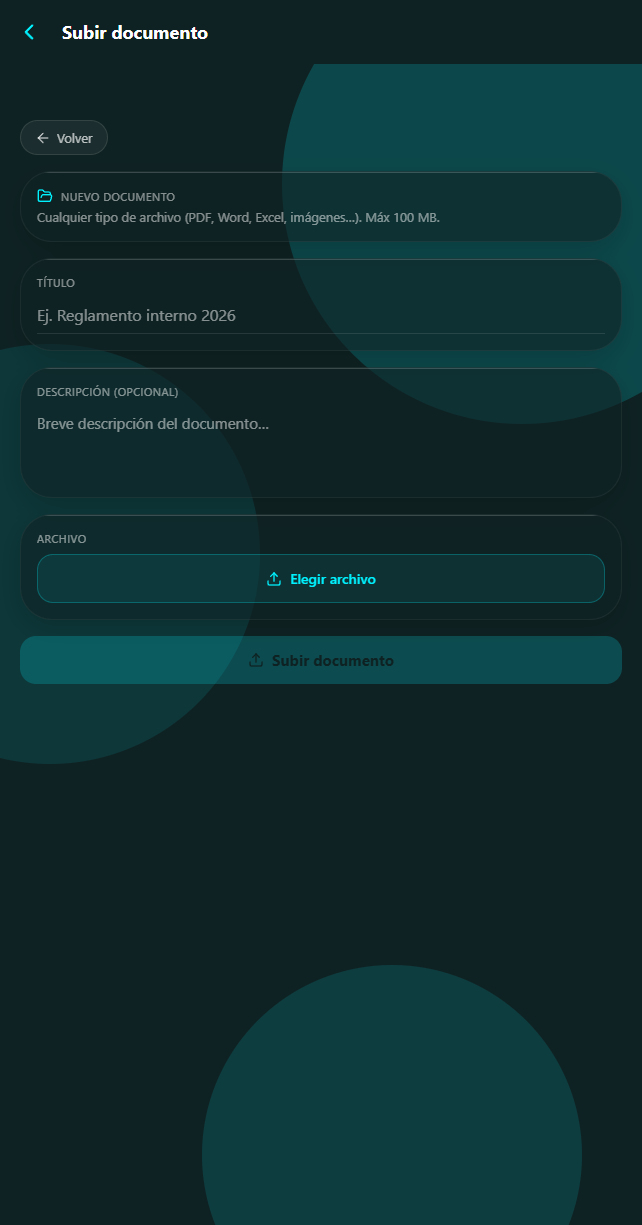
- Toca el botón +.
- Título — obligatorio (ej. "Reglamento interno 2026").
- Descripción — opcional, una línea de contexto.
- Elegir archivo — cualquier tipo (PDF, Word, Excel, imágenes…), máximo 100 MB, un archivo por documento.
- Toca Subir documento.
Queda disponible de inmediato para todos los residentes (sólo lectura).
11.2. Borrar un documento
Toca Borrar en la tarjeta y confirma. El archivo se elimina del almacenamiento y deja de aparecer. No se puede recuperar; si te equivocaste, vuelve a subirlo. No hay edición in-situ: para "cambiar" un documento, súbelo de nuevo y borra el anterior.
12. Pizarra de anuncios
La Pizarra es un tablero comunitario donde cualquier residente —y también tú— publica avisos temporales (venta de artículos, búsqueda de servicios, eventos, objetos perdidos…). Cada anuncio tiene título, mensaje y adjuntos opcionales (hasta 10 MB) y una fecha límite; al llegar esa fecha el sistema lo borra automáticamente (un cron de limpieza corre cada madrugada).
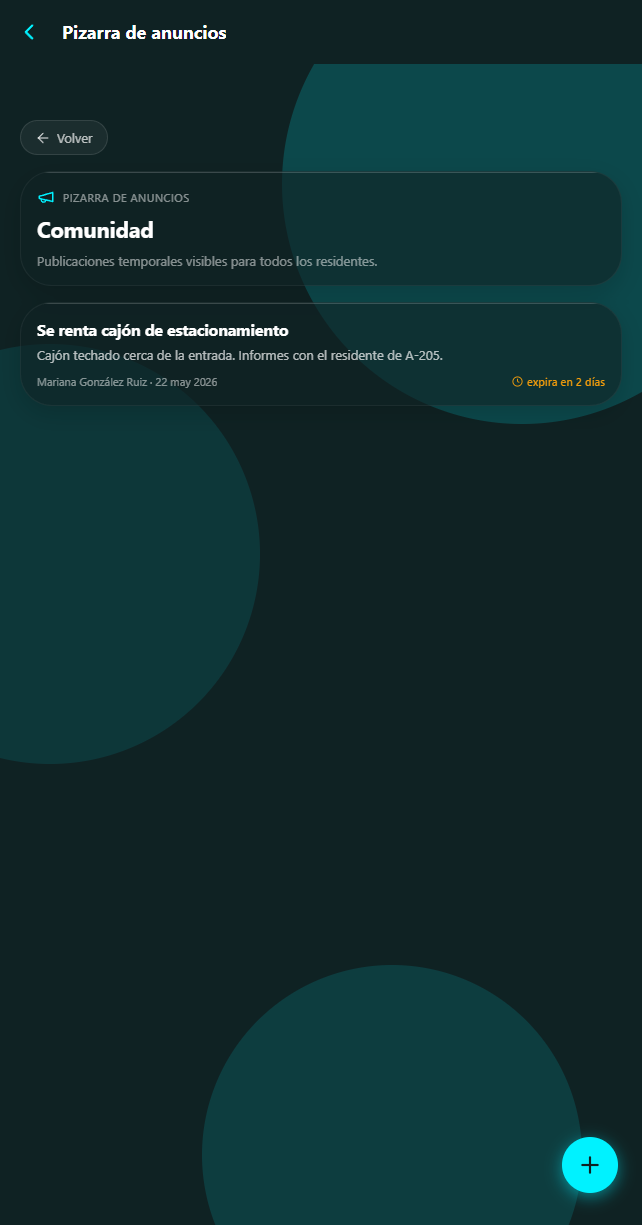
12.1. Publicar como administración
Toca +, llena título, mensaje, fecha límite y adjuntos, y publica. Útil para avisos ligeros que no ameritan un comunicado formal (para comunicados oficiales con seguimiento de lectura, usa Comunicación).
12.2. Moderación
Como administrador puedes borrar cualquier anuncio, no sólo los tuyos (el residente sólo puede borrar los propios). Ábrelo y toca Borrar para retirar contenido que no cumpla las reglas de convivencia.
13. Dueños e invitaciones de residentes
El rol de dueño permite que un residente administre a las personas de su propio hogar sin que tú apruebes a cada uno. Ideal para que el propietario de un departamento invite a su familia o inquilinos.
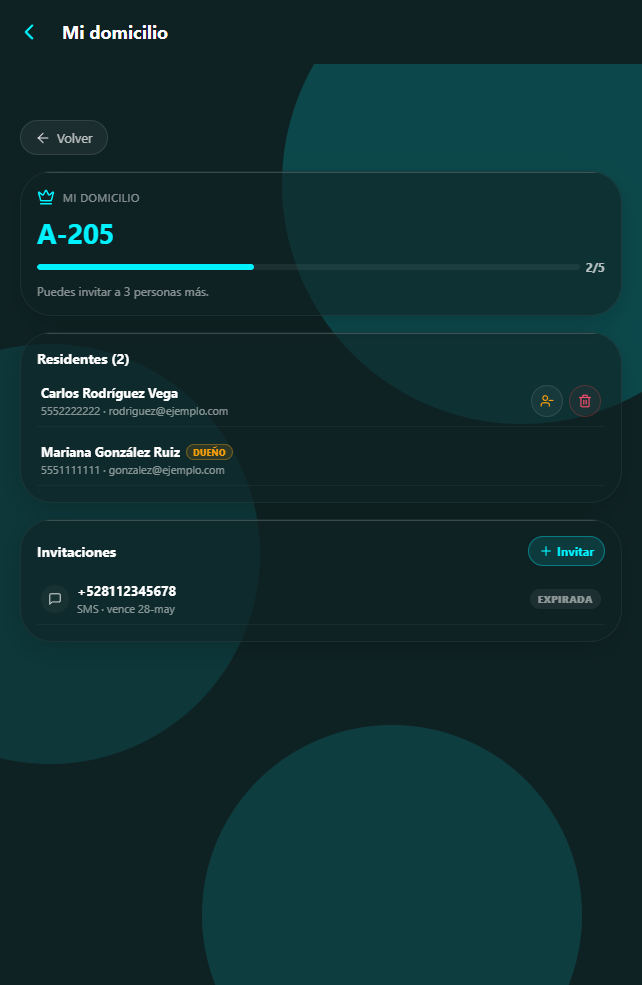
13.1. Designar al dueño de un domicilio
Desde el directorio (o el detalle) de residentes, marca a la persona como dueño. Reglas:
- El residente debe tener ya su clave de domicilio asignada.
- Sólo puede haber un dueño por domicilio. Si intentas marcar a un segundo, el sistema te avisa quién es el dueño actual; primero quítaselo a ese.
- En el directorio, los dueños se distinguen con la insignia dorada DUEÑO.
13.2. Qué puede hacer el dueño
Una vez designado, el dueño ve la pantalla Mi domicilio en su app y desde ahí puede:
- Invitar co-residentes por correo o SMS. La persona se registra con el enlace que recibe y queda ligada al domicilio automáticamente, sin tu aprobación manual.
- Remover co-residentes de su hogar.
El tope de personas por hogar es el parámetro "Usuarios por domicilio" (por defecto 5). El dueño no puede pasarse de ese límite contando residentes + invitaciones pendientes.
13.3. Quitar el rol de dueño
Si le quitas el rol, vuelve a ser residente normal y sus invitaciones pendientes se cancelan automáticamente. Las personas que ya se unieron al domicilio se quedan como residentes.
14. Operación del panel (caseta)
11.1. Zonas
Agrupador lógico de puertas/plumas. Interruptor activo/inactivo. Crear / editar / eliminar. Al editar una zona, la pestaña Residentes da/quita acceso con dos columnas (Disponibles / En esta zona); filtra por estado o con la pastilla Dueño 👑 para mover dueños en lote.
11.2. Horarios
Bloques de tiempo en que las zonas están operativas. Se vinculan a zonas en relación N:N. Ejemplo: "Horario laboral" = "08:00 - 18:00".
11.3. Componentes
Tipos: pluma (pluma vehicular), puerta peatonal, lector HID (lector RFID), teclado, botón (manual), sensores varios.
11.4. Usuarios de servicio
Credenciales para personal de caseta y simulador:
- Caseta — guardia con app de validación. Ve sólo el código de verificación.
- Simulador — sala de control. Ve estado de todas las puertas en tiempo real, puede abrir manualmente.
15. Automatizaciones
Tres crons corren todos los días en la madrugada:
12.1. Cargos mensuales
Cuándo: el día de inicio de ciclo. Crea un movimiento de cargo por el monto de la "Mensualidad principal" por cada domicilio con fecha de alta ≤ hoy. Idempotente.
12.2. Bloqueo por impago (corte)
Cuándo: cuando el día actual ≥ día de corte. Por cada domicilio con saldo < 0: elimina los códigos de acceso (PINs/QRs), desactiva las tarjetas RFID, los botones de puerta quedan en gris con "Cuota no pagada".
12.3. Reactivación al regularizar
Cuándo: cada vez que se valida un pago o se aplica un abono manual. Si el saldo cruzó de negativo a ≥ 0 y la reactivación automática de RFID está encendida, reactiva las tarjetas RFID. PINs/QRs no se regeneran solos.
12.4. Ejecución manual
Los dos primeros crons también puedes dispararlos manualmente desde Estado de Cuenta por Domicilio → "Ejecutar cargos mensuales ahora" y "Ejecutar bloqueo por impago ahora". Idempotentes.
16. Encuestas
Las encuestas te permiten consultar la opinión de los residentes sobre cualquier tema. Entras desde el ícono de portapapeles (Encuestas) en el Centro de Control.
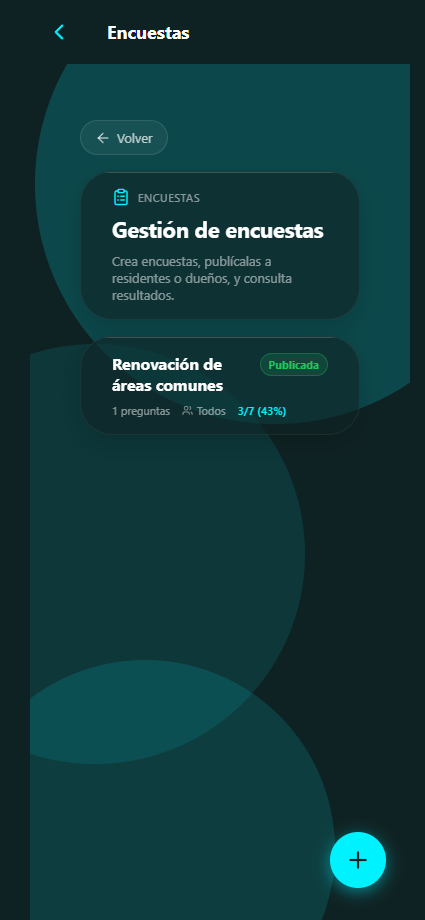
16.1. Crear una encuesta
Toca el botón + y completa:
- Título y descripción (contexto para el residente).
- Audiencia: Todos (residentes y dueños), Solo dueños, o Específica (eliges de la lista qué residentes pueden participar). En modo Específica, la pastilla Dueño 👑 acota la lista a solo dueños.
- Anónima: si se activa, nunca verás quién respondió qué, solo los agregados.
- Fecha de cierre (opcional): si no la pones, queda abierta hasta que la cierres manualmente.
- Preguntas, cada una de un tipo: Sí/No, Opción única, Opción múltiple, Escala (rango numérico), Fecha o Texto libre. En las de opciones puedes activar "Permitir opción Otra" y marcar las que sean obligatorias.
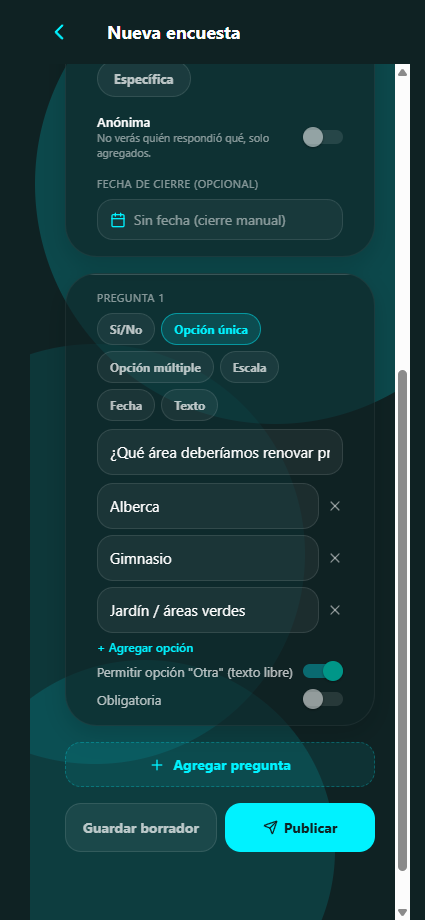
Puedes Guardar borrador (queda oculta para los residentes) o Publicar (se notifica a la audiencia y empiezan a poder responder).
16.2. Publicar, cerrar y eliminar
Desde el detalle: un borrador se puede Editar o Publicar; una encuesta publicada se puede Cerrar (deja de aceptar respuestas); y cualquiera se puede Eliminar (borra también sus respuestas).
16.3. Ver resultados
Abre una encuesta para ver el resumen agregado: por cada pregunta, barras con conteos y porcentajes (y el promedio en las de escala), además de la participación total.
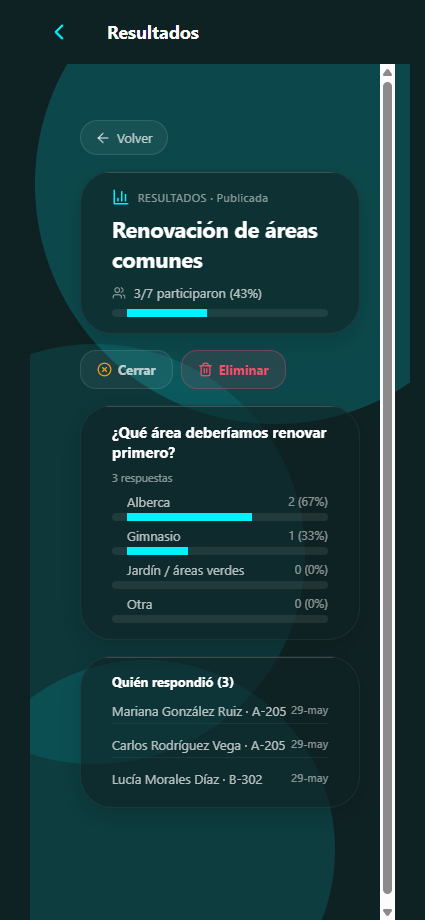
Si la encuesta no es anónima, abajo aparece "Quién respondió" con el nombre y domicilio de cada participante. Si es anónima, solo se muestran los agregados. Los residentes nunca ven los resultados detallados, solo su estado y el conteo de participación. El módulo Encuestas se puede delegar a una cuenta de staff desde Roles y permisos.
17. Un día en la vida de Carlos
Carlos Mendoza administra el Fraccionamiento Las Acacias en Monterrey. 47 años, 6 años en el cargo. 80 viviendas, 4 plumas y 1 puerta peatonal. Hoy es miércoles 13 de mayo.
Carlos abre el Centro de Control. Vistazo rápido: 80 residentes (71 al corriente, 7 impago, 2 por aprobar), 23 PINs activos, 0 intentos fallidos, 3 pagos por revisar, 7 impagos pendientes.
Aparecen dos solicitudes. Andrés Ortega del A-101 — verifica con la inmobiliaria, le asigna la clave de domicilio A-101 y aprueba. "Pedrito" sin apellido, domicilio "B-3", correo de gmail genérico — rechaza.
Tres comprobantes. A-208 ($1,800, ref "MAYO2026") — comprobante claro, valida. Tarjetas RFID reactivadas automáticamente. C-302 ($900) — valida. B-205 ($500) — captura borrosa, rechaza con motivo "Vuelve a subir la captura desde la app bancaria."
Sube el PDF. Resultado: Procesados 12 · Conciliados 7 · Sin asignar 4 · Duplicados 1. Abre el primero sin asignar: $2,150 de Jose Gutiérrez del A-102. La mensualidad es $1,800, depositó $350 de más "para dejarme a favor del próximo mes".
Carlos asigna 1× "Mensualidad", ve el resumen con sobrante $350. Aparece la pregunta "¿Qué hacer con el sobrante?". Toca "Dejar como saldo a favor". Vista previa: "Saldo $0.00 → $350.00. Se descontará automáticamente del próximo cargo mensual." Asigna. Le avisa a Jose confirmando.
Guardia avisa por radio que un repartidor del C-105 no tiene PIN. Carlos abre Registro de accesos en vivo, filtra por C-105, no ve intentos. Llama a la residente. Mientras hablan, ve aparecer en vivo el ✓ Entrada Visitantes PIN 392184 "Amazon" C-105. Resuelto.
Comunicado: título "Junta vecinal sábado 17 de mayo", cuerpo con agenda, PDF adjunto. Sistema confirma "Mensaje entregado a 79 residentes". En 5 minutos ya hay 23 lecturas.
El residente le escribió por la sección de mensajes diciendo que no puede abrir la pluma. Carlos abre el buzón, revisa C-204: saldo $-1,800, el corte fue el día 1, por eso el cron borró sus PINs y desactivó las tarjetas RFID. Le contesta: "Sube tu comprobante desde 'Mis pagos' y reactivo todo en cuanto lo valide."
Para los 5 hogares que llegaron tarde a la asamblea (A-101, A-205, B-310, C-102, C-204), Carlos aplica manualmente + Agregar cargo manual: monto $500, concepto "Cuota extraordinaria pintura fachada (asamblea 12 may)". Mariana del A-205 recibe push: "Nuevo cargo: $500."
Resumen del día: 2 aprobaciones, 3 pagos validados, 1 rechazado, 1 saldo a favor aplicado, 1 comunicado, 5 cargos extraordinarios. Los 7 impagos los persigue el cron solito. Cierra sesión.
18. Preguntas frecuentes
No me aparece el botón "Validar" en un pago pendiente.
Probablemente el pago no tiene un servicio asignado. Entra al detalle del pago y asigna primero el servicio.
Un residente dice que no puede abrir su puerta y no tiene saldo en deuda.
Revisa que el componente esté activo en Componentes, que la zona padre esté habilitada en Zonas, y que el residente esté en la lista de acceso del componente.
Eliminé un PIN por error.
No se puede recuperar. El residente lo puede regenerar desde su app en segundos.
Quiero quitarle el acceso a un residente sin borrarlo.
En su detalle, usa el interruptor activo/inactivo. Sus PINs y tarjetas RFID siguen existiendo pero ya no pueden iniciar sesión ni generar nuevos códigos.
El cron no se ejecutó hoy y necesito generar los cargos del mes.
Ve a Estado de cuenta por domicilio y toca "Ejecutar cargos mensuales ahora". Es idempotente.
Me equivoqué al aplicar un saldo a favor en lugar de mensualidad.
Elimina el movimiento desde el detalle del domicilio (🗑 al lado del movimiento) y vuelve a hacer el flujo de asignación con la opción correcta.
Puedo eliminar un servicio del catálogo.
Si nunca se usó: sí, se borra. Si tiene pagos asociados: el sistema lo desactiva en lugar de eliminarlo, para preservar el histórico.