Manual del Residente
Accesos
Finanzas
Comunicación
Mi cuenta
Referencia
1. Crear tu cuenta
1.1. Registro
Descarga FlowPass del App Store o Google Play y abre la app. Toca "¿No tienes cuenta? Registrarse".
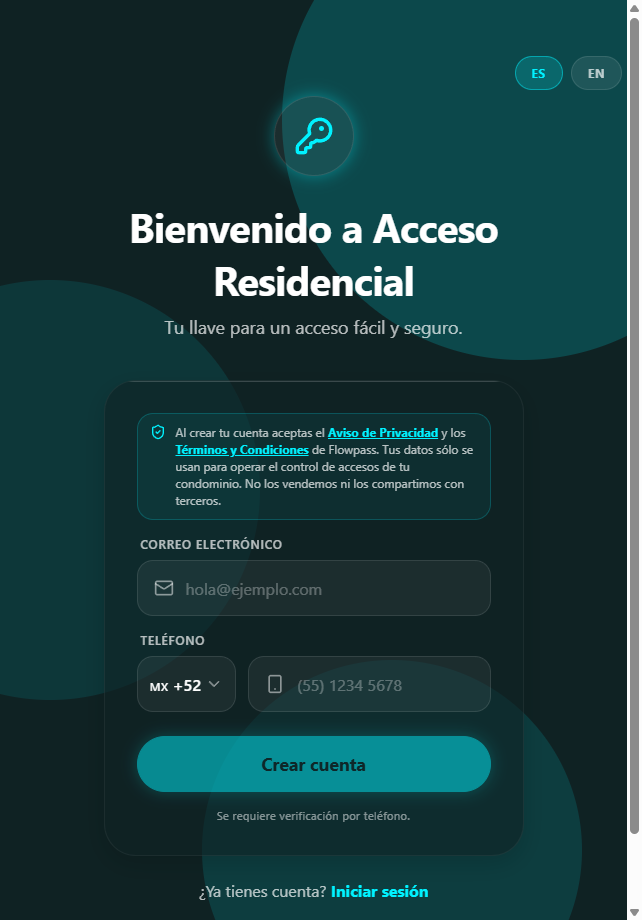
Llena:
- Nombre y apellido (obligatorio).
- Correo electrónico o teléfono (uno de los dos es obligatorio; por ahí te llegan notificaciones y el código de verificación).
- Domicilio dentro del condominio — calle y número como tú los conoces (ej. "Acacias 14 int 5"). El administrador usa esto para asignarte después tu clave de domicilio.
- Contraseña — mínimo 8 caracteres.
Acepta el Aviso de Privacidad y los Términos y Condiciones, y toca "Registrarme".
1.2. Esperando aprobación
Después de registrarte tu cuenta queda en estado "Pendiente de aprobación". El administrador recibe tu solicitud y la acepta cuando confirma que efectivamente vives en ese domicilio.
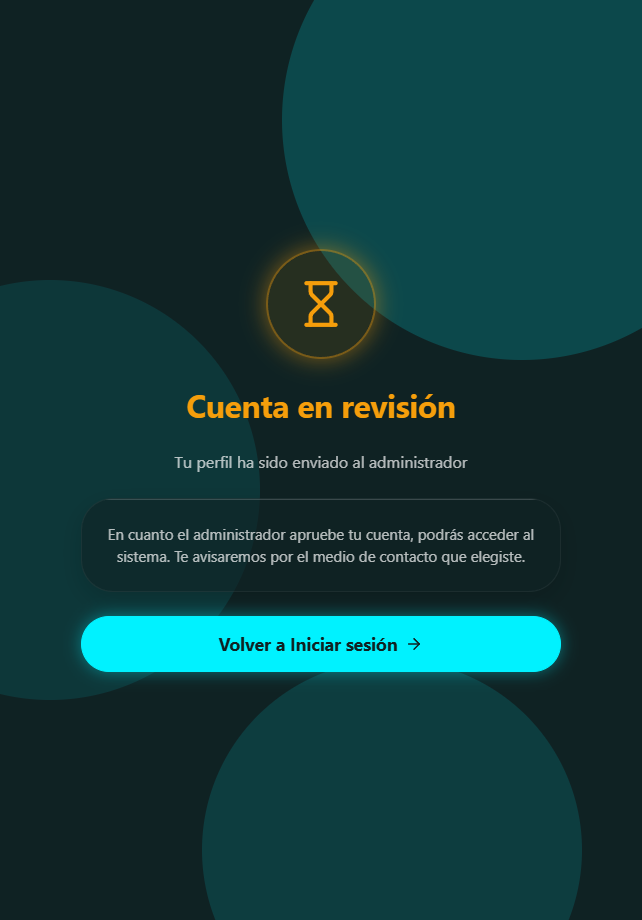
Mientras tanto puedes cerrar sesión y volver a entrar, pero no puedes generar PINs ni abrir puertas hasta que te aprueben.
1.3. Iniciar sesión
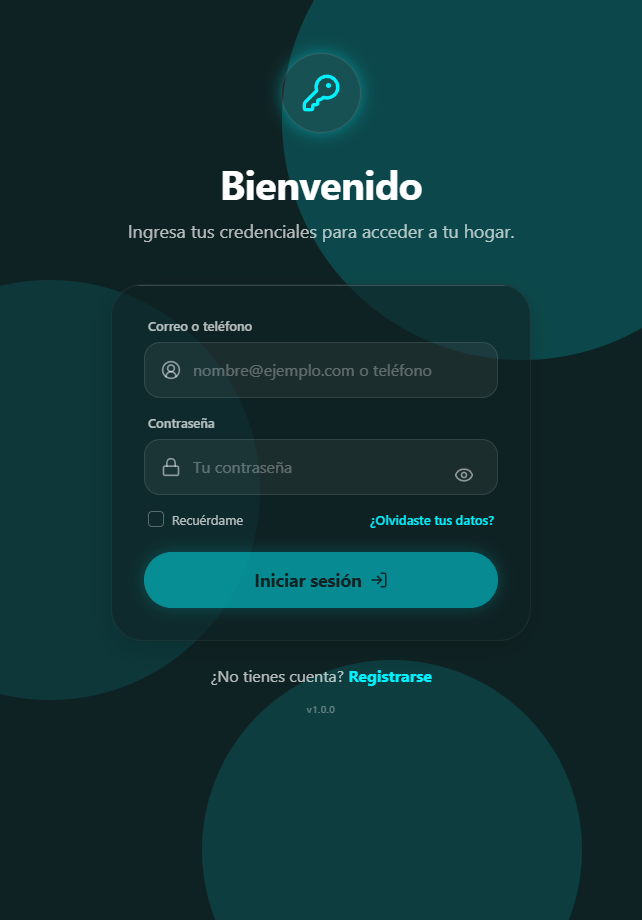
Una vez aprobado, abre la app, ingresa tu correo o teléfono y tu contraseña, y toca "Iniciar sesión". Si olvidaste la contraseña, toca "¿Olvidaste tus datos?" y sigue las instrucciones que te llegan al correo.
2. Pantalla principal
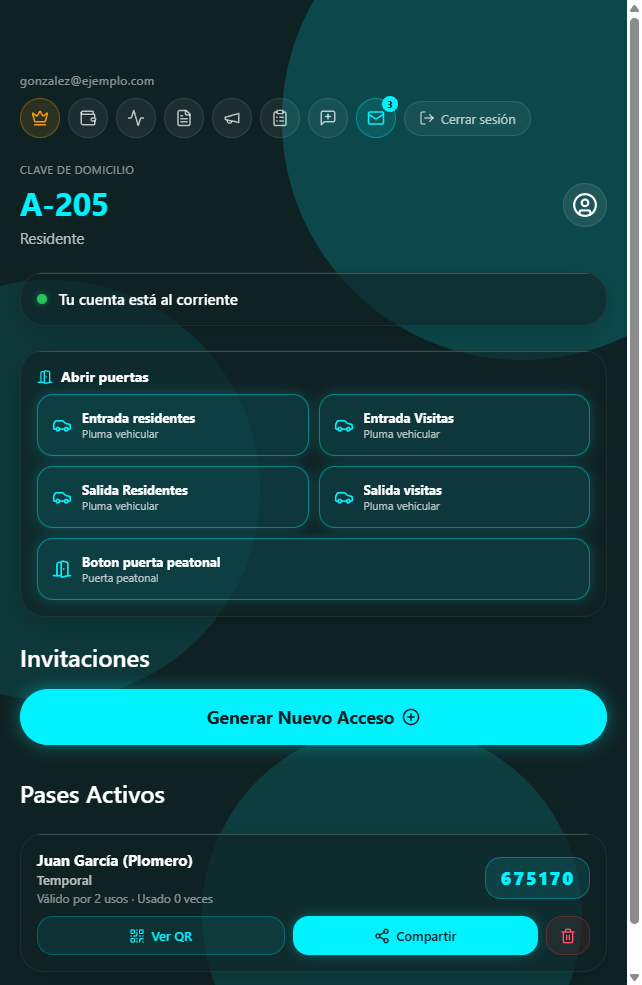
Cuando entras a la app verás algo así:
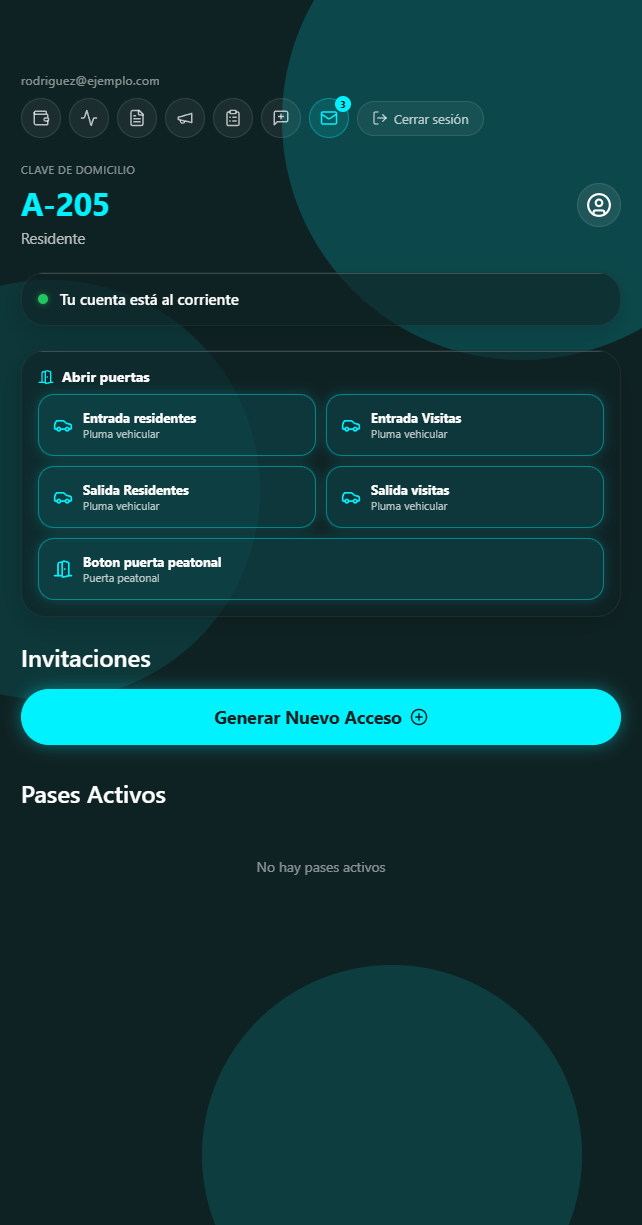
Los botones arriba a la derecha son:
| Icono | Acción |
|---|---|
| 👑 Corona | Sólo dueños. Abre Mi domicilio: co-residentes e invitaciones. |
| 💳 Cartera | Tu estado de cuenta y subir comprobantes. |
| 📊 Actividad | Registro de accesos del domicilio. |
| 📄 Documentos | Biblioteca de documentos de referencia (ver y descargar). |
| 📣 Pizarra | Pizarra de anuncios de la comunidad. |
| 💬 Mensajes | Mensajes que tú le mandas al administrador (quejas, dudas, sugerencias). |
| 📩 Correo | Anuncios que el administrador envía a todo el condominio. |
| ↩ Cerrar sesión | Cerrar sesión. |
3. Pase de invitado (PIN + QR)
Cada vez que alguien que no vive en el condominio necesite entrar (plomero, repartidor, familia, niñera), le generas un pase. Cada pase es un código numérico de 6 dígitos (PIN) y un código QR — el visitante puede usar cualquiera de los dos en la caseta.
3.1. Generar un pase
- Toca "+ Generar Nuevo Acceso".
- Nombre del invitado — obligatorio. Pon algo que te ayude a identificarlo después (ej. "Plomero", "Niñera", "Andrés (cuñado)", "Repartidor 14 de mayo"). Hasta 80 caracteres.
- Tipo:
- Temporal = caduca por usos o por tiempo.
- Permanente = no caduca. Útil para gente que entra todo el tiempo (familiares directos, personal de limpieza fijo). Si el admin deshabilitó esta opción, no aparece.
- Vigencia (sólo para temporales):
- N usos — el PIN sirve para 1 a 99 entradas/salidas. Por defecto el sistema sugiere 2 usos (entrada + salida del invitado).
- X días — el PIN sirve N días desde hoy.
- Rango de fechas — defines desde y hasta. Útil para visitas que se quedan varios días.
- Toca "Generar código QR".
3.2. Compartir el pase
Toca "Compartir el código". La app se adapta al dispositivo:
| Plataforma | Qué hace |
|---|---|
| iPhone / iPad | Abre el menú de compartir de iOS. Tus apps de mensajería, Mail y Messages adjuntan la imagen del QR Y precargan el mensaje con el PIN. |
| Android | Abre el menú de compartir de Android. La imagen del QR se adjunta; el PIN aparece como título del menú. |
| Web (celular) | Usa el menú de compartir del navegador (tu app de mensajería, etc.). |
| Web (escritorio) | Copia el mensaje al portapapeles y abre el QR en una pestaña nueva. Guarda la imagen con clic derecho → "Guardar imagen como…". |
3.3. Ver el QR de un pase activo
En la lista de "Pases Activos", cada tarjeta tiene tres botones: Ver QR, Compartir, y un ícono de basurita para cancelar. También puedes tocar la tarjeta completa para ver el historial de usos del pase.
3.4. Cancelar un pase
Toca el botón 🗑 de la tarjeta. Aparece una confirmación. Si confirmas, el pase queda eliminado de inmediato — el visitante ya no puede usar ese PIN ni ese QR.
4. Abrir puertas desde la app
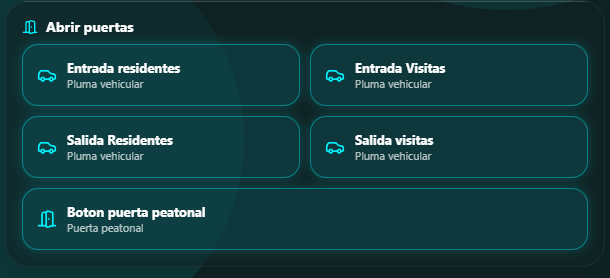
Si el administrador te asignó puertas a tu domicilio, aparece la sección "Abrir puertas" en tu pantalla principal. Cada puerta es un botón con su nombre y un ícono (🚗 para plumas vehiculares, 🚪 para puertas peatonales).
Toca el botón. La puerta se abre durante unos segundos. Mientras está abierta, el botón se pone verde y cuenta atrás: "Abierta · 5s", "4s", etc.
Por qué un botón puede aparecer gris
- El administrador deshabilitó esa zona o ese componente (mantenimiento, reglas de horario).
- Tu domicilio tiene saldo en deuda y ya pasó el día de corte del mes. En ese caso aparece el texto "Cuota no pagada" en rojo bajo el botón. Para reactivar el acceso, sube tu pago (ver siguiente sección).
5. Registro de accesos del domicilio
Toca el icono 📊 Actividad arriba a la derecha. Llegas a una pantalla que muestra todos los accesos que se han hecho a nombre de tu domicilio: los tuyos, los de tus invitados, y los de los otros residentes de tu misma clave de domicilio.
Cada renglón muestra: estado ✓/✗, punto de acceso, método (QR / PIN / RFID / Manual desde app), fecha y hora, y si fue manual desde app, el nombre del residente que abrió.
Filtros disponibles: por estado, por punto de acceso (multi-selección), búsqueda libre. La pantalla se actualiza sola: si alguien entra mientras la tienes abierta, verás el nuevo registro aparecer con una etiqueta "NUEVO".
6. Mis pagos y saldo
Toca el icono 💳 Cartera arriba a la derecha.
6.1. Tu estado de cuenta
Lo primero que verás es el saldo de tu domicilio: en verde si estás al corriente o tienes saldo a favor; en rojo si tienes saldo en deuda.
Debajo del saldo aparece un detalle de los últimos movimientos:
- Cargos — la mensualidad que el sistema te genera cada inicio de ciclo, o un cargo manual del administrador (ej. cuotas extraordinarias).
- Abonos — pagos validados, abonos manuales del administrador, o saldos a favor de pagos previos.
6.2. Subir un comprobante de pago
- Desde "Mis pagos", toca "Reportar nuevo pago".
- Elige el servicio (ej. "Mensualidad enero").
- Pon la fecha del depósito.
- Captura el número de referencia o autorización que aparece en tu recibo del banco.
- Captura el concepto bancario que usaste.
- Adjunta una imagen del comprobante (foto o captura de pantalla).
- Envía.
Tu pago queda en estado "Pendiente de validación". El administrador lo revisa contra el estado de cuenta del banco y lo valida o lo rechaza. Te llega notificación push cuando cambia el estado.
6.3. Cuando se bloquea el acceso por impago
Si el ciclo de cobro llega al día de corte y tu saldo sigue siendo negativo, el sistema automáticamente:
- Elimina tus PINs y QRs activos (los que generaste para invitados).
- Desactiva las tarjetas RFID asignadas a tu domicilio.
- Pone en gris los botones de "Abrir puertas" con el mensaje "Cuota no pagada".
Apenas tu saldo vuelve a estar ≥ $0 (porque subiste un pago y el admin lo validó, o el admin te aplicó un abono manual):
- Las tarjetas RFID se reactivan automáticamente.
- Los PINs y QRs no se regeneran solos — los vuelves a crear tú.
- Los botones de puerta se reactivan en el siguiente refresco.
7. Mensajes con la administración
7.1. Recibir anuncios (icono 📩 Mail)
Cuando el administrador envía un comunicado a todo el condominio, te llega notificación push. Toca el icono 📩 para abrir la bandeja. Cada mensaje puede traer imágenes y PDFs adjuntos.
7.2. Escribirle al administrador (icono 💬)
Si tienes una queja, una sugerencia, una felicitación o reportar un incidente, toca el icono 💬:
- Toca "Nuevo mensaje".
- Elige una categoría: Duda, Felicitación, Mejora, Incidente, Propuesta, Otro.
- Pon un título corto y el cuerpo del mensaje.
- Adjunta imágenes o PDFs si los necesitas.
- Envía.
Cuando el administrador te responde, te llega notificación y aparece una insignia en el icono 💬.
8. Documentos
Toca el icono 📄 Documentos para abrir la Biblioteca: los archivos de referencia que la administración comparte con todo el condominio (reglamento interno, actas de asamblea, directorio de proveedores, planos de áreas comunes, etc.).
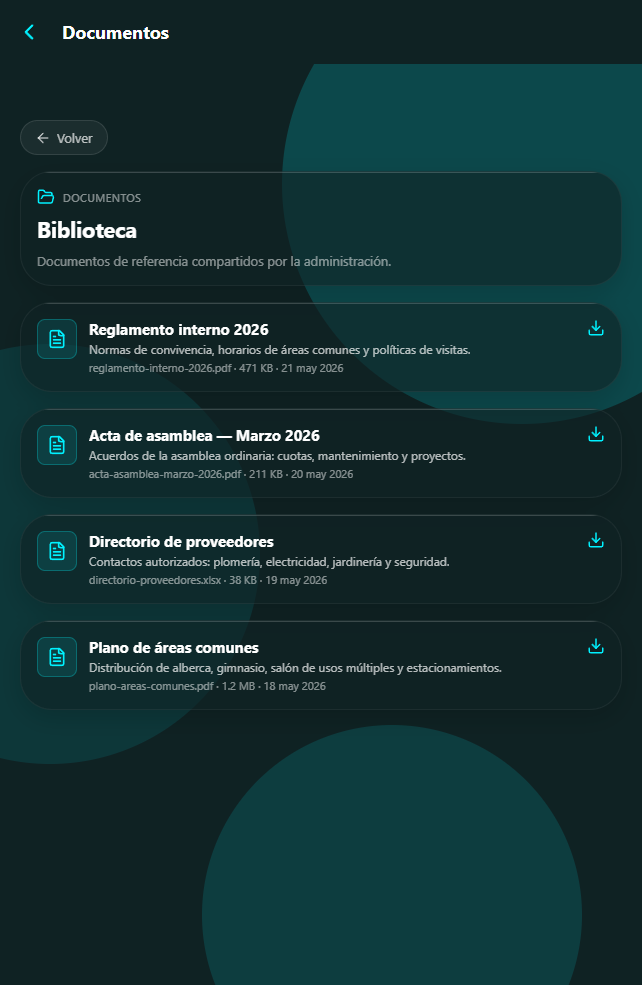
Cada documento muestra su título, una breve descripción, el tipo de archivo (PDF, Excel, Word, imagen…), el tamaño y la fecha. Toca el botón de descarga (↓) o la tarjeta para abrirlo o descargarlo.
9. Pizarra de anuncios
Toca el icono 📣 Pizarra para abrir el tablero comunitario donde cualquier residente —no sólo el administrador— publica avisos para los vecinos: vende algo, busca un plomero de confianza, organiza una reunión o avisa de un objeto perdido.
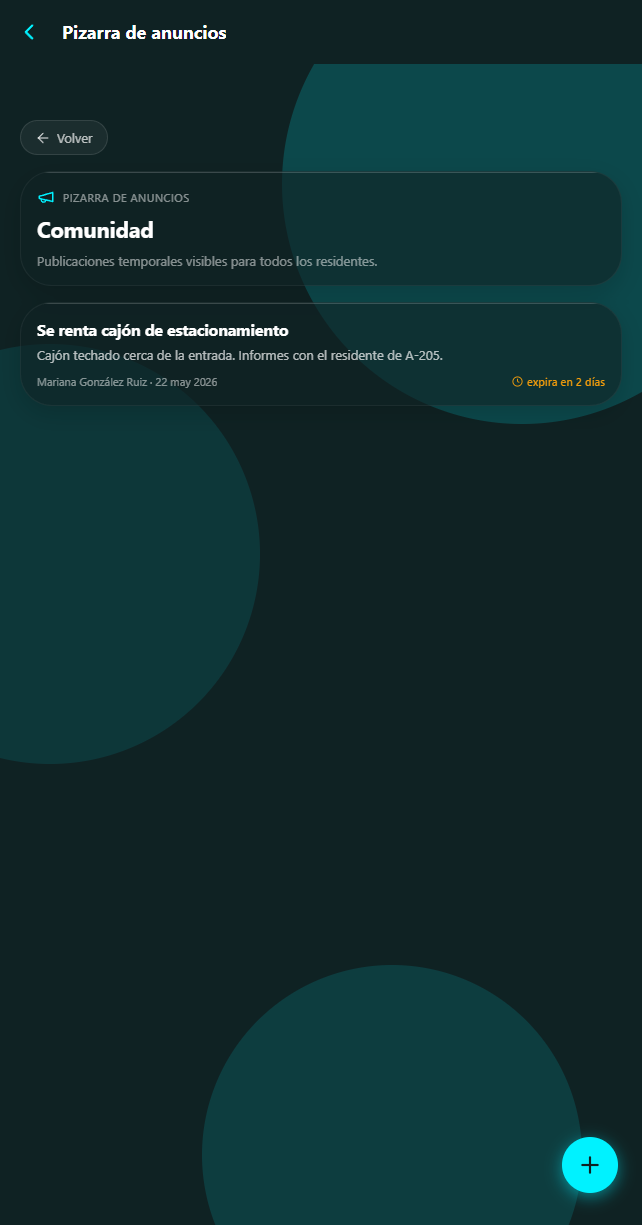
9.1. Publicar un anuncio
Toca el botón + y llena:
- Título — obligatorio (hasta 120 caracteres).
- Mensaje — opcional, los detalles del aviso.
- Fecha límite — el día en que el anuncio deja de mostrarse. Después de esa fecha el sistema lo borra solo, así que la pizarra siempre está al día.
- Adjuntos — opcional: imágenes o archivos (hasta 10 MB en total).
Toca publicar y tu anuncio aparece de inmediato para todos los residentes.
9.2. Borrar un anuncio
Puedes borrar tus propios anuncios cuando quieras (por ejemplo, ya vendiste lo que ofrecías): ábrelo y toca Borrar. El administrador también puede borrar cualquier anuncio que no cumpla las reglas de convivencia.
10. Mi domicilio (dueños)
Toca la 👑 corona al inicio de la fila de iconos para abrir Mi domicilio y administrar a las personas que comparten tu hogar sin tener que molestar al administrador cada vez.
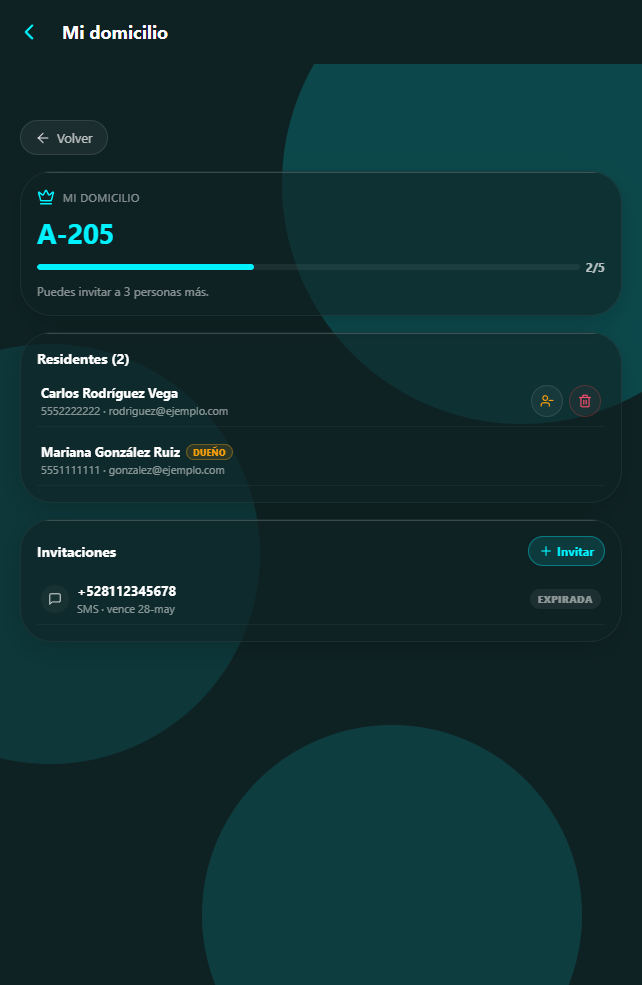
La pantalla muestra tu clave de domicilio, una barra de cupo (ej. "3/5", definida por el administrador), los residentes actuales (tú con la insignia DUEÑO) y las invitaciones pendientes con su canal (correo o SMS) y estado.
10.1. Invitar a un co-residente
- Toca + Invitar.
- Elige el canal: correo electrónico o SMS.
- Escribe el correo o el número de teléfono de la persona.
- Envía. Le llega una invitación con un enlace para registrarse y quedar ligada a tu domicilio automáticamente, sin pasar por la aprobación manual del administrador.
La invitación queda en PENDIENTE hasta que la persona la acepte. Toca la ✕ junto a la invitación para cancelarla.
10.2. Quitar a un co-residente
Junto a cada residente (que no seas tú) hay un botón para removerlo del domicilio. Úsalo cuando alguien se muda; removerlo libera un lugar del cupo para invitar a otra persona.
11. Perfil y preferencias
Toca tu avatar (arriba a la izquierda, junto a tu correo).
Datos personales
- Nombre y apellido (puedes corregir).
- Correo electrónico.
- Teléfono (10 dígitos).
- Domicilio dentro del condominio (texto libre, máx. 120 caracteres).
Preferencias de comunicación
- Notificaciones push (por defecto: encendido).
- Correo electrónico (por defecto: encendido).
Alerta de pagos próximos
Interruptor encendido/apagado (por defecto: Encendido). Días de anticipación (1–30, por defecto: 3). Recibes un recordatorio N días antes del corte mensual si no has pagado.
Idioma
Eliges entre Español e Inglés. La app arranca en español por defecto; al cambiar el idioma toda la aplicación se traduce al instante y tu elección se recuerda la próxima vez que abras la app.
12. Encuestas
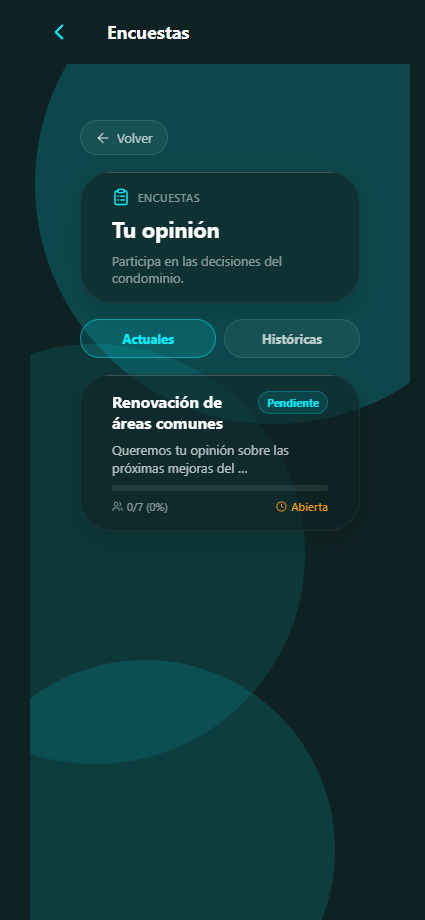
La administración puede lanzar encuestas para conocer tu opinión sobre temas del fraccionamiento (mejoras, reglamentos, eventos…). Entras desde el ícono de portapapeles (Encuestas) en tu pantalla principal.
12.1. Ver las encuestas
Hay dos pestañas: Actuales (abiertas, en las que puedes participar) e Históricas (ya cerradas, solo lectura). Cada tarjeta indica si está "Pendiente" o "Respondida", la participación (ej. 3/7 · 43 %) y cuándo cierra.
Solo ves las encuestas dirigidas a ti: las abiertas a todos, las de dueños (si eres dueño) o aquellas en las que te seleccionaron específicamente.
12.2. Responder
Toca una encuesta para abrirla. Según la pregunta contestas con distintos controles: Sí/No, una opción, varias opciones, una escala, una fecha o texto libre. Si una opción dice "Otra", al elegirla aparece un recuadro para escribir tu propia respuesta. Las preguntas con asterisco rojo (*) son obligatorias.
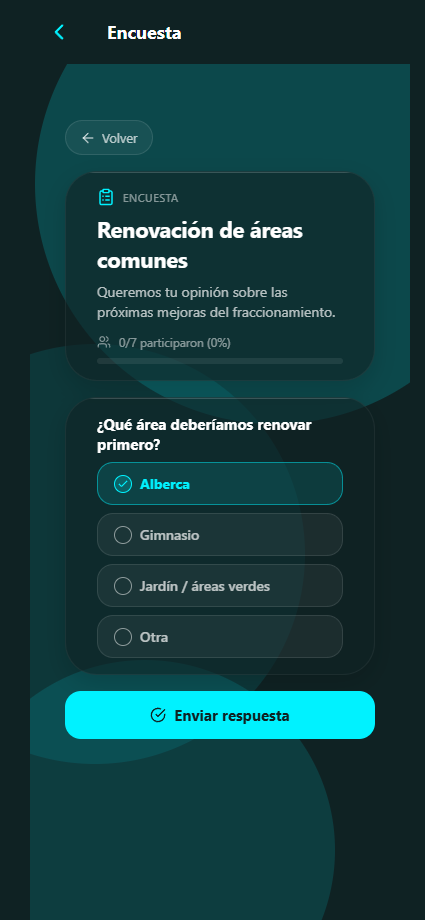
Al terminar toca "Enviar respuesta": verás la confirmación "¡Respuesta guardada!" y la barra de participación sube.
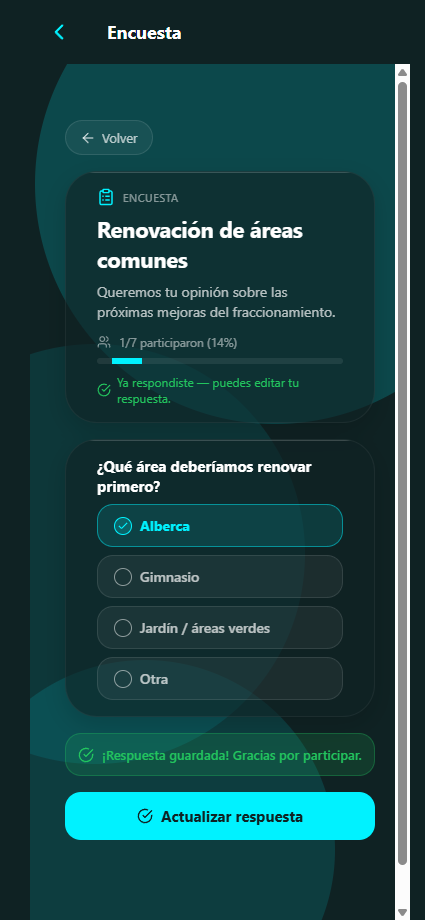
12.3. Editar tu respuesta
Mientras la encuesta siga abierta puedes volver a entrar y cambiar lo que contestaste (el botón dirá "Actualizar respuesta"). Cuando la administración la cierra, tu respuesta queda fija y pasa a Históricas.
Privacidad: ves tu propio estado y el conteo de participación, pero no las respuestas de los demás. Si la encuesta es anónima, ni la administración puede ver quién respondió qué.
13. Un día en la vida de Mariana
Mariana González Ruiz vive en el departamento A-205 del Fraccionamiento Las Acacias en Monterrey. 34 años, diseñadora editorial, comparte el departamento con su hijo Diego (8 años). Hoy es martes 13 de mayo.
El camión escolar llega. Como tiene una tarjeta RFID asignada al domicilio para entrar la pluma vehicular, no necesita PIN. Diego sale, sube, listo.
Lupita viene los martes. Mariana ya le tiene un PIN permanente generado con la etiqueta "Lupita - limpieza"; Lupita lo teclea en caseta y entra. Mariana ve la notificación push: "Entrada Visitantes · Lupita - limpieza · 9:14 AM".
Mariana abre FlowPass, toca "+ Generar Nuevo Acceso":
- Nombre del invitado: "Plomero - regadera".
- Tipo: Temporal.
- Vigencia: N usos, dejado en 2 (entra y sale).
Toca "Generar código QR", le sale el PIN 8 4 7 3 6 1. Toca "Compartir el código", se abre el menú de compartir con la imagen del QR y el mensaje precargado. Lo manda al plomero. Llega, le enseña el QR al guardia, la pluma sube. Cuando se va, mismo flujo — y el PIN queda "Usado 2 veces", caduca solo.
Mariana ve que la luminaria del pasillo común está caída. Toca el icono 💬, "Nuevo mensaje", categoría Incidente, título "Luminaria caída pasillo segundo piso edificio A", adjunta una foto y envía. Carlos (el admin) le contesta a las 2 PM.
Al volver, abre la pluma vehicular desde la app — toca "Entrada Residentes" en su pantalla principal de FlowPass. La pluma sube, pasa, baja sola.
Le llega una notificación push: "FlowPass: tu cuota de junio se cobra en 3 días". Mariana entra a Mis pagos (icono 💳), ve su saldo en $0.00 (al corriente). Mañana en la mañana hace la transferencia.
Llega su suegra. Mariana ya tenía un PIN permanente para ella ("Mamá Yola"), no hace falta generar nada.
Antes de dormir, Mariana ve un pase viejo "Plomero - drenaje" del mes pasado que dejó marcado en X usos y nunca se consumió. Toca 🗑, confirma. El pase desaparece. Cierra la app, día completo, cero llamadas al guardia.
14. Preguntas frecuentes
Olvidé mi contraseña.
En la pantalla de inicio de sesión toca "¿Olvidaste tus datos?". Te mandamos un correo con un enlace para resetearla.
No me llega el código de verificación al correo.
Revisa la carpeta de correo no deseado. Si tampoco está ahí después de 5 minutos, contacta al administrador o escribe a soporte@flowpass.lat.
Generé un PIN y mi invitado dice que no funciona.
- El PIN puede haber caducado (vigencia agotada).
- Tu domicilio puede estar bloqueado por impago.
- El admin pudo haber deshabilitado ese tipo de PIN.
El botón "Generar código QR" está gris.
Probablemente te falta llenar el nombre del invitado (obligatorio) o el admin deshabilitó todos los tipos de PIN.
La app dice "Cuota no pagada" pero ya pagué.
Tu pago todavía no ha sido validado por el administrador. Sube el comprobante desde "Mis pagos" si no lo has hecho. Si ya lo subiste y siguen apareciendo restricciones después de 24 horas, escríbele al admin desde el icono 💬.
¿Cómo doy de baja mi cuenta?
Escribe a soporte@flowpass.lat desde el correo registrado solicitando la baja. Procesamos derechos ARCO (Acceso, Rectificación, Cancelación, Oposición) en máximo 20 días hábiles. Ver el Aviso de Privacidad sección 5.